
понедельник, 16 декабря 2013 г.
Работаем в многопользовательском режиме в Windows XP.

Настройка Панели задач и меню Пуск.

Подобную «застенчивость» Панели задан можно придать так:
- Активировав пункт Свойства.
- Поставить галочку напротив пункта Автоматически скрывать пане» задач.
суббота, 14 декабря 2013 г.
Настройка оформления Windows XP.
Фон и «обои».
Вы уже вошли во вкус и готовы к еще более радикальным экспериментам? Что ж, ничего удивительно (и уж тем более крамольного) в таком желании нет, и воплотить его в реальность довольно просто.
Не знаю как вам, а мне раскраска Windows XP приелась довольно быстро — как-никак, нелегко тупо смотреть на нейтральный одноцветный фон Рабочего стола по восемь часов в день кряду! Что-то с ним надо сделать...
Только вот что?
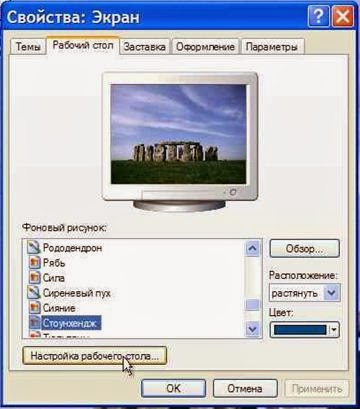

Вы уже вошли во вкус и готовы к еще более радикальным экспериментам? Что ж, ничего удивительно (и уж тем более крамольного) в таком желании нет, и воплотить его в реальность довольно просто.
Не знаю как вам, а мне раскраска Windows XP приелась довольно быстро — как-никак, нелегко тупо смотреть на нейтральный одноцветный фон Рабочего стола по восемь часов в день кряду! Что-то с ним надо сделать...
Только вот что?
Вариантов здесь масса. Начнем с самого нейтрального — простой смены «запивки» экрана. Как известно, на вкус и цвет товарищей нет. У одних «оливковый» тон Рабочего стола не вызывает никаких неприятных эмоций, другой предпочтет, по примеру Кисы Воробьянинова, «радикальный черный цвет», третий остановится на синем.
пятница, 13 декабря 2013 г.
Настройка Рабочего стола.
 Как бы ни был хорош и удобен Рабочий стол, а все-таки и его можно улучшить... или ухудшить — это зависит от умения и осторожности самого пользователя. Поэтому остановимся на нейтральном термине Изменить я приступим к этой ответственной операции.
Настройка режима щелчков мышью.
Нажмите кнопку Пуск, вызовите Панель управления и выберите значок Свойства папки — здесь вы можете выбрать более удобный для вас режим щелчка по значкам. Хотите ли вы запускать программы и открывать документы одиночным щелчком? Или, если вы пользователь Windows со стажем, предпочтете проверенный временем «двойной щелчок»? Здесь же можно выбрать еще один режим управления папками — все открываемые в течение сеанса папки могут демонстрировать вам свое содержимое в одном и том же окне, сменяя друг друга, либо каждая, руководствуюсь частнособственническим инстинктом, потребует для себя отдельное окошко. Как показывает практика, большинство пользователей выбирает первый IM — хотя и второй имеет весьма ощутимые преимущества. Masha Tsigaf
четверг, 12 декабря 2013 г.
Настраиваем интрфейс.
 Недавно зашел в магазин «Бюрократ» и стал свидетелем занятного случая. Этот магазин помимо всего прочего торгует и компами. И на экране одного из них была достаточно красивая заставка — летает птеродактель над землей, залетая по пути в пещеры. Зашел мальчик лет семи с папой и спрашивает у него: «Это игра такая?». На что папа резонно отвечает, мол. спроси у продавца. Мальчик подошел к продавцу и повторил свой вопрос. Знаете, что этот продавец ответил? «Ну что вы, это же скринСЕРВЕР». Я плакал.
Пожатуй, самое большое преимущество интерфейса Windows заключается в громадном количестве инструментов для его изменения и настройки. И действительно — стандартная «картинка», которую демонстрирует нам Windows, удовлетворяет далеко не всех. У большинства же при первом взгляде на эту красоту тут же вырывается возглас разочарования: «Как — и ЭТО все?». Обычно сразу за этим верхние конечности разочарованного сражает острый приступ чесотки: скорее, скорее настроить все по-своему, изменить и заменить!
Подписаться на:
Сообщения (Atom)